
📅 Adresses des calendriers
Les calendriers sont publics et accessibles à l’adresse suivante :
– Saules Info
Activités de l’église (aux Saules 21 ou ailleurs). Correspond à ce qui est envoyé dans l’agenda de l’infolettre et ce qui figure sur le site de l’église (https://eglisedessaules.ch/).
https://eglisedessaules.ch/spip.php?page=ical– Autres occupations du local
Autres activités ou occupations du local.
https://eglisedessaules.ch/spip.php?page=ical-autre– Anniversaires
https://eglisedessaules.ch/spip.php?page=ical-anniversaire📱 iPhone / iPad (iOS)
Configurer un calendrier avec abonnement
– iPhone / iPad (iOS 18 - 26)
- Accéder à l’app Calendrier sur votre iPhone.
- Touchez 📅 en bas de l’écran, puis touchez « Ajouter un nouv. calendrier ».
- Effectuez l’opération suivante :
- Touchez « Ajouter un calendrier avec abonnement », saisissez l’URL du fichier .ics auquel vous voulez vous abonner, puis touchez Rechercher.
– iPhone / iPad (précédent)
- Ouvrez l’application Réglages
- Allez dans Calendrier
- Appuyez sur Comptes
- Sélectionnez Ajouter un compte
- Choisissez Autre
- Appuyez sur Ajouter un calendrier abonné
- Collez l’adresse du calendrier
- Validez avec Suivant puis Enregistrer
Procédure détaillée pour toutes les versions :
https://support.apple.com/fr-ch/guide/iphone/iph3d1110d4/26/ios/26
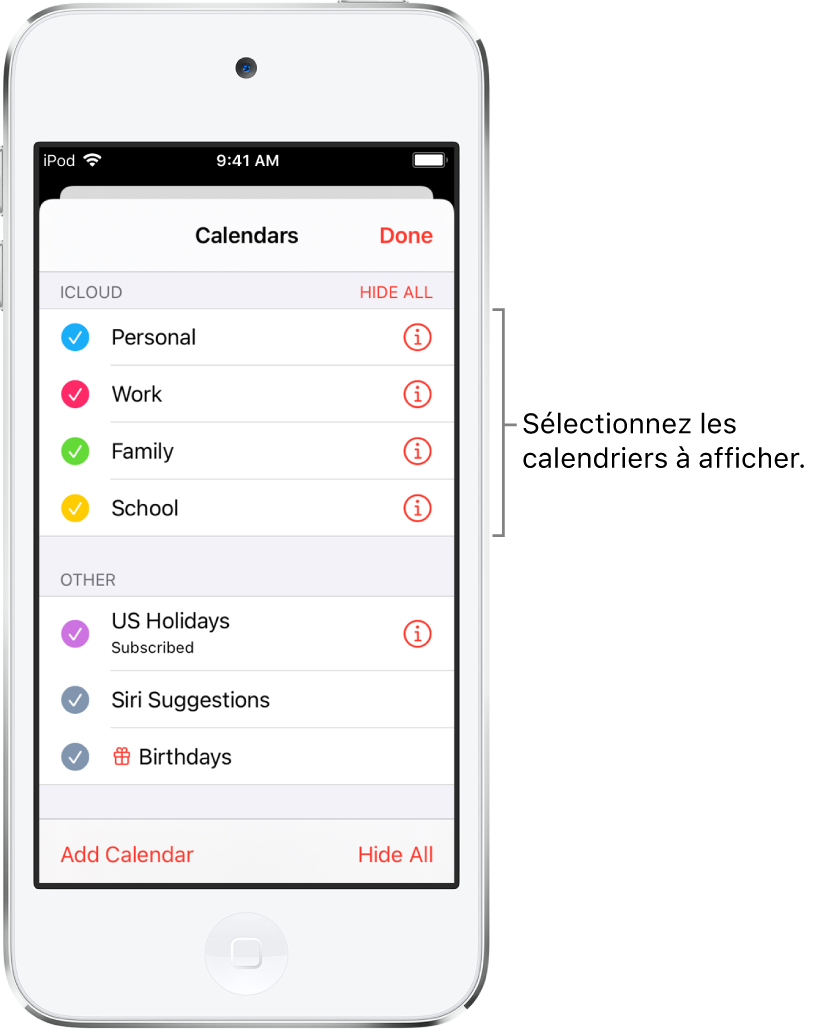
|
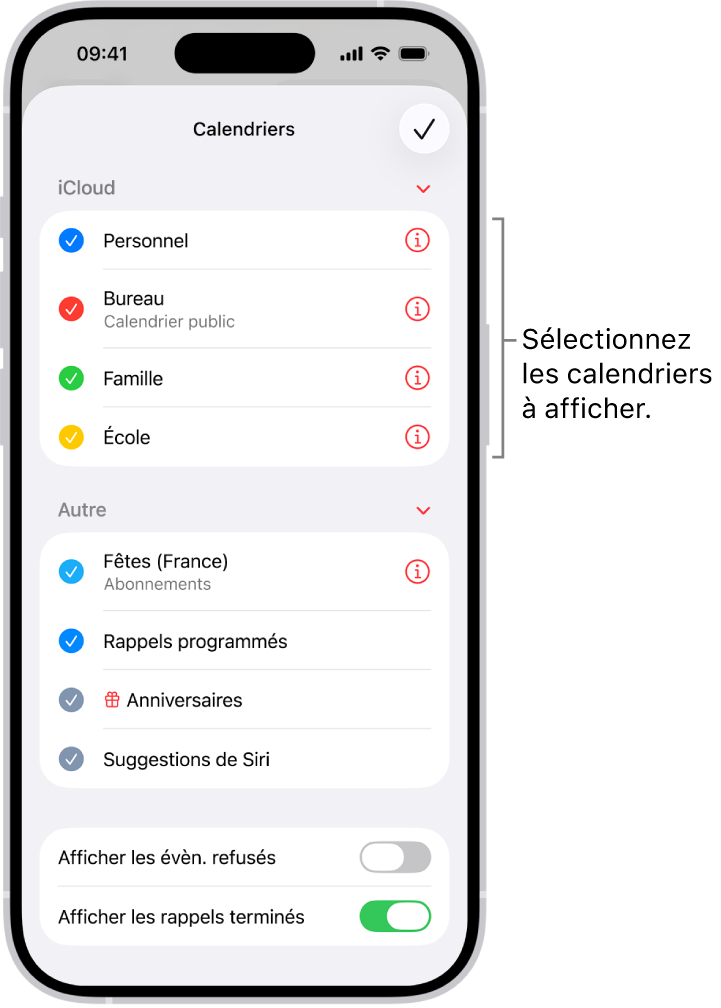
iOS 26
|
Le calendrier est désormais synchronisé automatiquement.
🤖 Android – Google Calendar
⚠️ L’abonnement se fait depuis un ordinateur.
- Ouvrez https://calendar.google.com
- Cliquez sur le bouton + à côté de « Autres agendas »
- Choisissez À partir de l’URL
- Collez l’adresse du calendrier
- Validez


Procédure détaillée :
https://support.google.com/calendar/answer/37648?hl=fr#zippy=%2Cconsulter-votre-agenda-lecture-seule
📱 Android – sur le téléphone
- Ouvrez l’application Agenda
- Menu ☰ → Paramètres
- Sélectionnez votre compte Google
- Vérifiez que le calendrier est activé
📆 Android – Infomaniak Calendar
- Connectez-vous à https://calendar.infomaniak.com
- A gauche, cliquez sur le bouton + à côté de « Calendriers »
- A partir d’une URL
- Choisissez Je souhaite m’abonner à cet agenda
- Collez l’adresse iCal
- Importer le calendrier
Procédure détaillée :
https://www.infomaniak.com/fr/support/faq/1943/importer-un-calendrier-sur-lapp-web-calendar-infomaniak
❓ Foire aux questions
🔔 Vais-je recevoir des notifications ?
Oui, si des rappels sont définis et que les notifications sont autorisées dans les réglages de votre appareil.
⏱️ À quelle fréquence le calendrier se met-il à jour ?
La mise à jour est automatique. Selon l’appareil, le délai peut varier de quelques minutes à quelques heures.
📝 Puis-je modifier les événements ?
Non. Le calendrier est en lecture seule. Les modifications sont faites uniquement sur le site.
🗑️ Comment supprimer le calendrier ?
Il suffit de désactiver ou supprimer le calendrier dans les paramètres de votre application Calendrier.
📱 Le calendrier ne s’affiche pas ?
Vérifiez que le calendrier est bien activé et que la synchronisation est autorisée.